
PREMIERE PRO İÇİN KORECT

Kurgu akışınızın ağır işlerini tek panele bırakın.

Altyazı, AutoCut, AutoZoom, stok medya ve MOGRT akışları Premiere Pro'nun içinde. Uygulamalar arasında kaybolmadan, aktif sequence'inizle çalışan tek bir üretim yüzeyi.

Ücretsiz hesap oluştur
7 üretim sekmesi 22.0+ Premiere desteği macOS + Windows
korect · Premiere Pro paneli GERÇEK PANEL
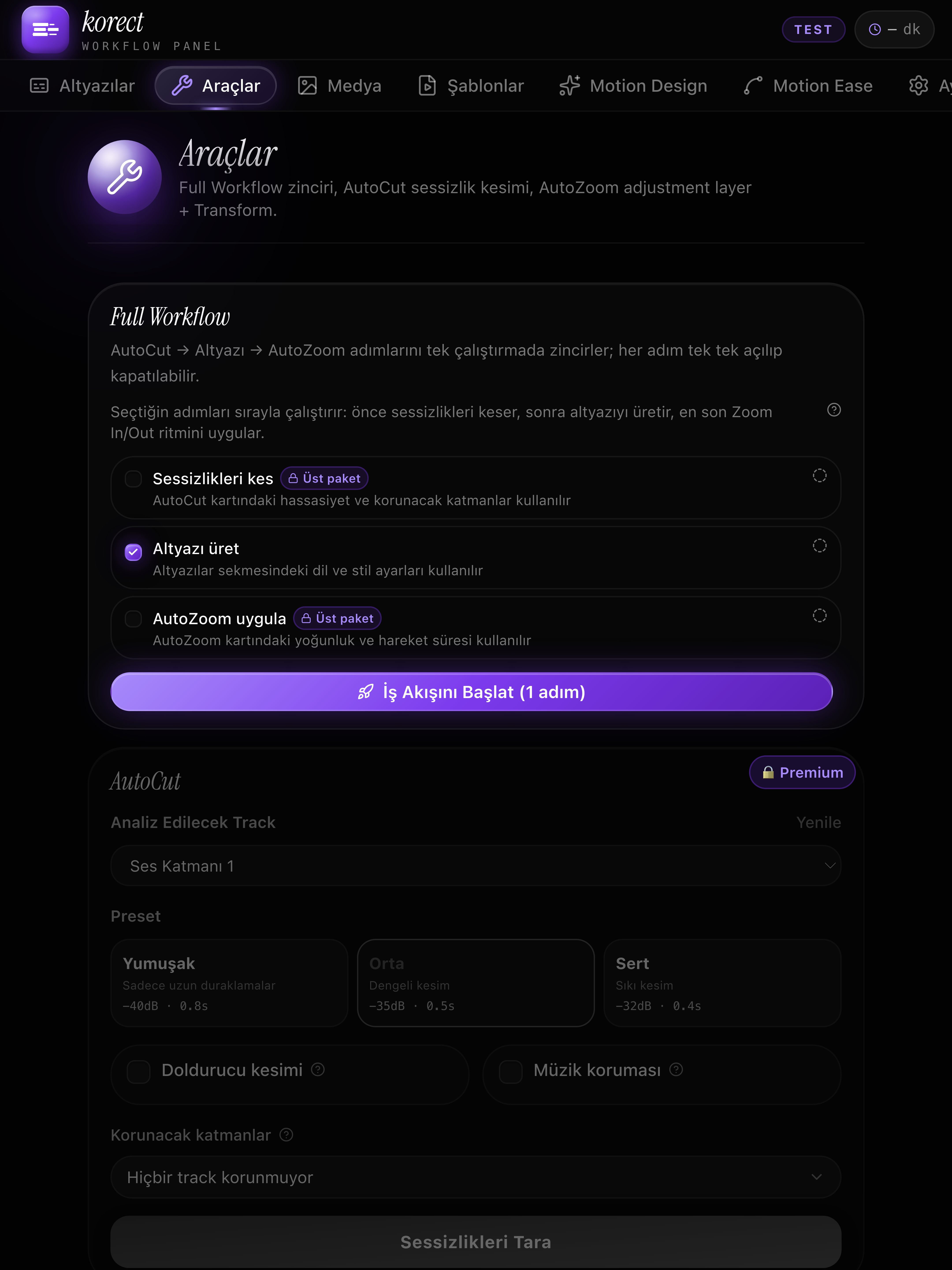
korect Premiere Pro panelinin yüksek çözünürlüklü gerçek 3:4 Araçlar ekranı; Full Workflow, AutoCut ve AutoZoom kontrolleri
Ürün içi gerçek görüntü · Araçlar sekmesi
AutoCut12 kesim hazır
Bu projede37 dk kazandınız
PANELİN İÇİNDE

Timeline’da başlayan iş, timeline’da biter.

Yeni bir kurgu düzeni öğrenmezsiniz. korect, Premiere’in yanında durur; sık tekrarlanan adımları kısaltır ve kontrolü size bırakır.

Sesi seçin. Metni düzeltin. Caption Track’e bırakın.

korect konuşmayı çözer ve okunabilir satırlara böler. Metni panelde gözden geçirir, marka adlarını terim sözlüğüyle düzeltir, hazır olduğunda Premiere’in kendi Caption Track’ine gönderirsiniz.

Paneli kapatsanız da altyazı projenizde kalır. İsterseniz SRT, VTT veya JSON olarak da dışarı alabilirsiniz.

Timeline: kısa_film_v12
Sequence 0125.00 fps
00:0000:0500:1000:15
V2B-roll_şehir.mp4Röportaj_B.mp4
CCKurgu akışınızınağır işlerini tek panelebırakın.
V1A_cam_01A_cam_02A_cam_03
A1
CAPTION TRACK3 segment timeline’a eklendiTIKLA + SÜRÜKLE

Üç işi seçin. Bir kere çalıştırın.

AutoCut, Altyazı ve AutoZoom’u tek akışta sıraya koyun. korect seçtiğiniz adımları timeline üzerinde doğru sırayla tamamlasın.

İhtiyacınız olmayan adımı kapatın. Çalıştırmadan önce sırayı ve aktif araçları tek bakışta görün.

korect / Full Workflow SEQUENCE_01
ÇALIŞACAK ADIMLAR 3 / 3 AKTİF
  1. 01CUT
    AutoCut

    Sessizlikleri temizler.

    AKTİF
  2. 02CC
    Altyazı

    Caption Track’i hazırlar.

    AKTİF
  3. 03ZOOM
    AutoZoom

    Zoom ritmini uygular.

    AKTİF
İŞLEM SIRASIAUTOCUT → ALTYAZI → AUTOZOOM
ÇALIŞTIRMAYA HAZIR

After Effects’teki esneme hissi, Premiere keyframe’lerinde.

Keyframe ile iki Scale noktası arasındaki hareketi panelde çizerek şekillendirin. Tutamaçları sürüklediğinizde korect eğriyi frame frame Premiere keyframe’lerine yazar.

Sonrasında keyframe’lerle Premiere içinde istediğiniz gibi oynamaya devam edebilirsiniz. Panel kapalı olsa bile hareket projede kalır.

100% SCALEKEYFRAME118% SCALE
PREMIERE NATIVE KEYFRAMEFRAME FRAME YAZILIR
04 — MEDYAPLAYHEAD

B-roll ararken Premiere’den çıkmayın.

Pexels ve Pixabay sonuçlarını panelde görün; seçtiğinizi oynatma kafasının olduğu yere ekleyin.

05 — ŞABLONLARMOGRT

Şablonu bulun, metni aynı yerde doldurun.

MOGRT kitaplığınızı açın ve Essential Graphics alanlarını panel değiştirmeden düzenleyin.

06 — MOTION DESIGNBRIEF

Vurgu anını sahne fikrine dönüştürün.

Caption akışındaki güçlü cümleleri bulun; otomatik öneri alın veya briefi kendiniz yazın.

Zamanı geri alın.

Daha hızlı teslim edin, daha fazla işe yer açın.

30 DKHER GÜN
10 SAATHER AY
120 SAATHER YIL

Günde yarım saatlik rutin iş tasarrufu varsayımıyla hazırlanmış örnek bir senaryodur; gerçek kazanç proje yapısına ve teslim temposuna göre değişir.

Demo videosu yakında
Kurulum

Üç adımda Premiere'e alın.

İndirin

Hesabınızdan macOS veya Windows için imzalı .zxp kurulum dosyasını indirin.

ZXP
korect-panel.zxpİmzalı paket · 18.4 MB

Kurun

ZXP dosyasını Adobe Extension Manager veya ZXP Installer ile açın; paket eklenti klasörüne kendisi yerleşir.

Extension Manager
korectPremiere Pro paneli DOĞRULANDI
Adobe Premiere Pro

Açın

Premiere Pro'yu yeniden başlatın ve paneli açın. Panel diğer Premiere panelleriniz gibi yerleşir, istediğiniz yere sabitlenir.

Window
Extensions
korectPaneli aç
BİR SONRAKİ KURGU

Bir sonraki timeline'ı yine elle temizlemeyin.

korect'i Premiere'e ekleyin; altyazıdan AutoCut'a kadar tekrar eden işleri tek panelden çalıştırın. Siz kararları verin, panel angaryayı alsın.

Premiere Pro 22.0+ · macOS ve Windows · İmzalı ZXP paket